两种抓包方式
Wireshark 是图形化分析工具,适合在本地逐包查看协议字段;tcpdump 是命令行工具,适合在服务器上快速抓取并直接落盘。
Wireshark:图形化分析
Wireshark(前称 Ethereal)是一个网络数据包分析软件。网络数据包分析软件的功能是截取网络数据包,并尽可能显示出最为详细的网络数据包数据。Wireshark 使用 WinPCAP 作为接口,直接与网卡进行数据报文交换。
安装与 macOS 权限
- 安装完成后界面大致如下,macOS 与 Windows 的安装过程有一定差异。
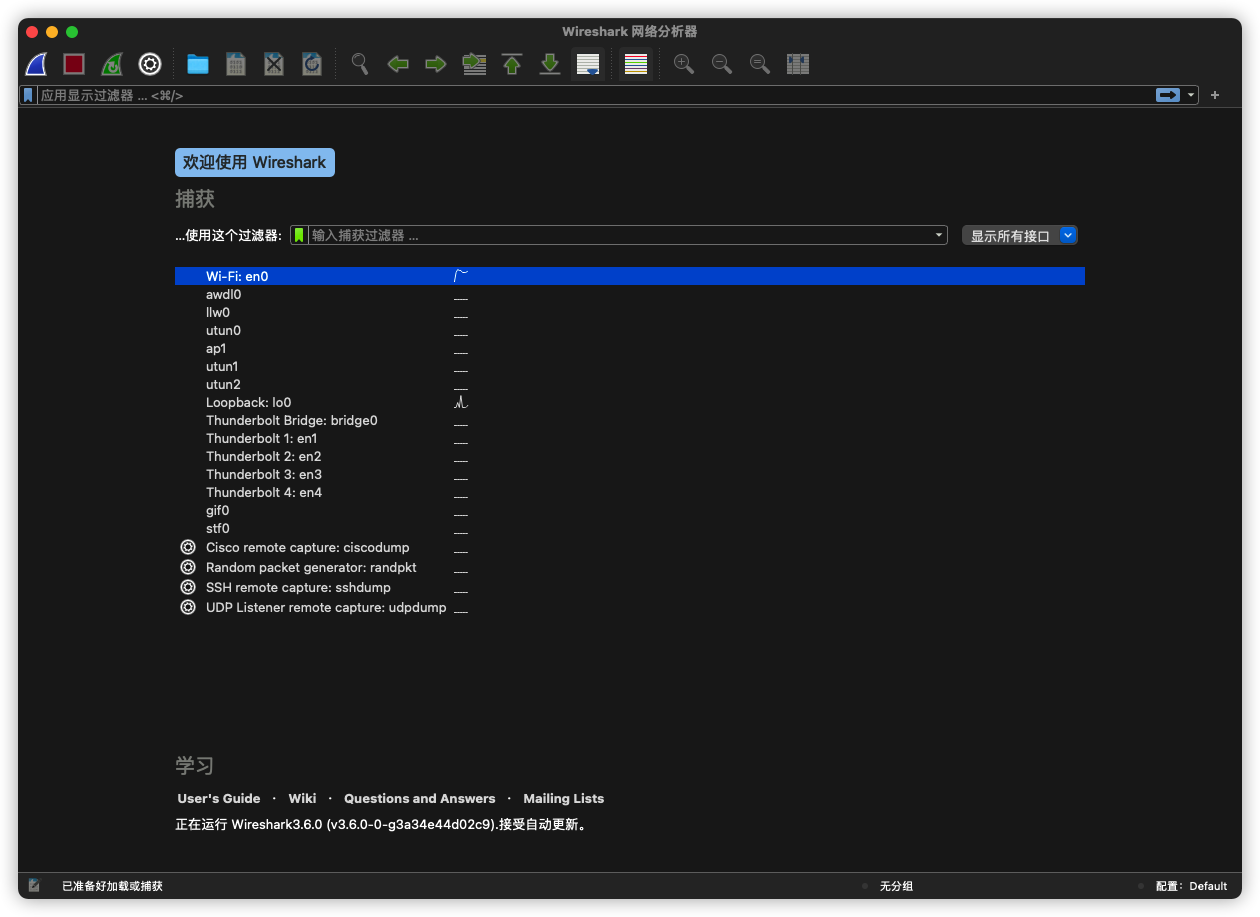
- 安装时会附带 chmodBPF,为抓包放开 bpf 设备权限。macOS 系统升级后该插件可能失效,需要重新安装。
The capture session could not be initiated on interface 'en0' (You don't have permission to capture on that device). Please check to make sure you have sufficient permissions...
出现上面的提示,说明当前用户无权在 en0 上抓包,解决办法有两种:
sudo chmod 777 /dev/bpf*
或者把 bpf 设备改归当前用户与 admin 组:
sudo chown 你的电脑用户名:admin /dev/bpf*
修改后检查权限是否生效:
ls -la /dev | grep bpf
如果没有生效,重启系统后再试。
快速抓包
选中一个设备,比如 Wi-Fi 对应的 en0,即可开始捕获。
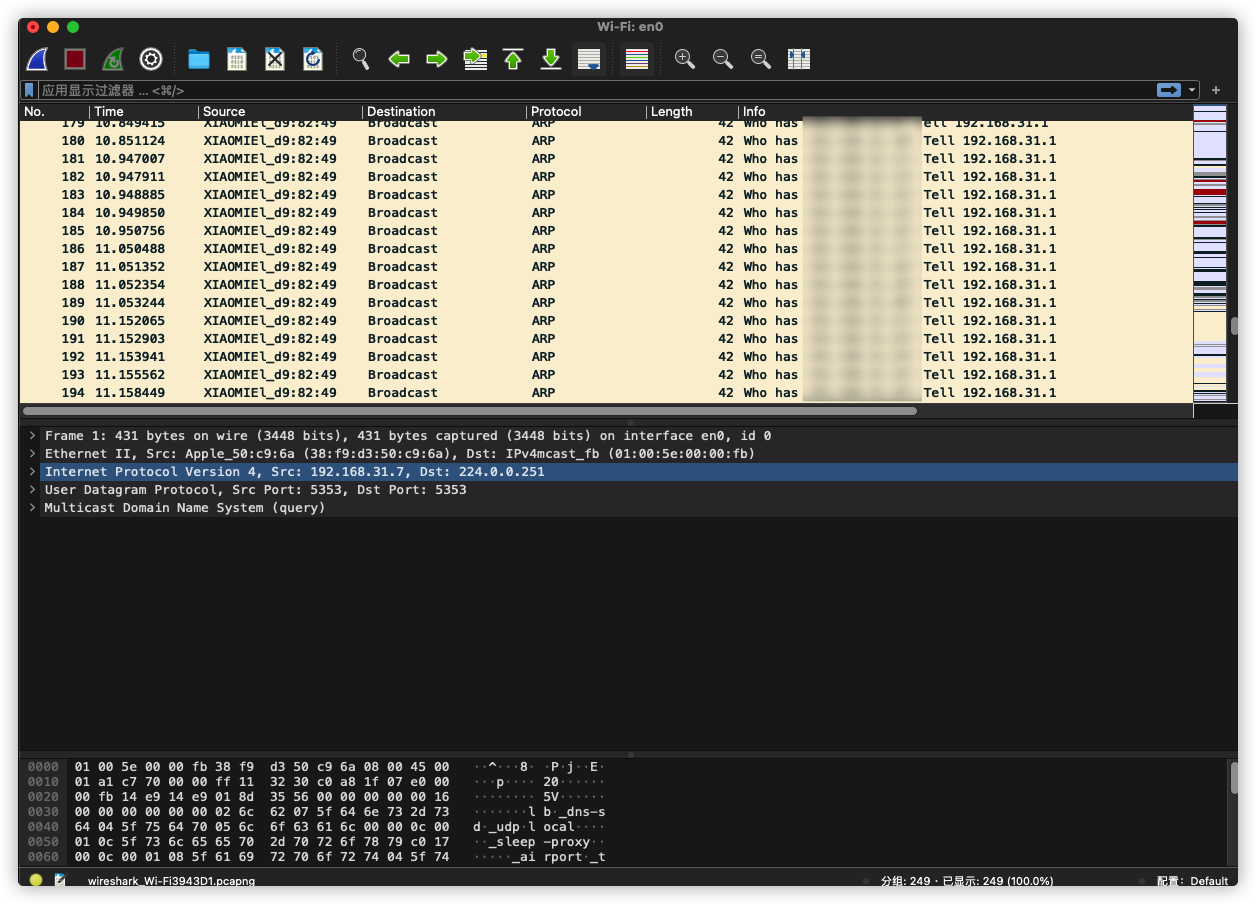
上图显示的是当前连接的小米 Wi-Fi。
界面组成
抓包主界面由四个区域组成:
- Display Filter(显示过滤器):按协议、地址或端口过滤已捕获的包。
- Packet List Pane(封包列表):显示捕获到的封包,含源地址、目标地址与端口号,不同颜色代表不同协议或状态。
- Packet Details Pane(封包详细信息):显示选中封包的各层字段。
- Dissector Pane(十六进制数据):以十六进制展示原始字节。
- Miscellaneous(地址栏与杂项):显示文件名、抓包时长等状态信息。
Tcpdump:命令行抓包
dump the traffic on a network,根据使用者的定义对网络上的数据包进行截获的包分析工具。
安装
Linux 一般由发行版仓库提供:
yum install tcpdump
[root@~]# tcpdump --v
tcpdump version 4.9.2
libpcap version 1.5.3
OpenSSL 1.0.2k-fips  26 Jan 2017
macOS 用 Homebrew 安装:
brew install tcpdump
➜  ~ tcpdump --v
tcpdump version 4.99.1
libpcap version 1.10.1
OpenSSL 1.1.1k  25 Mar 2021
常用参数
-A以 ASCII 格式打印每个分组,并最小化链路层头部-d将匹配信息包的代码以易读的汇编格式输出-D列出系统中所有可用于抓包的网络接口-ddd将匹配信息包的代码以十进制形式输出-e在输出行打印数据链路层的头部信息-f将外部的 Internet 地址以数字形式打印出来-l使标准输出变为行缓冲-L列出网络接口已知的数据链路类型-n不把网络地址转换成名字-N不输出主机名中的域名部分,例如kongove.ubuntu.cn只输出kongove-O不启用分组匹配代码的优化程序-p不把网络接口设置为混杂模式-q快速输出,只打印较少的协议信息-S以绝对值形式输出 TCP 序列号,而不是相对值-t每一行都不打印时间戳-u输出未解码的 NFS 句柄-v输出较详细的信息,例如 IP 包中的 TTL 与服务类型-vv输出更详细的报文信息-c count指定监听的数据包数量,收满后自动停止-C file_size限定单个转储文件的大小(单位 MB)-F file从指定文件读取过滤表达式,忽略命令行中的其它表达式-G sec每隔sec秒轮转一次转储文件,文件名可用strftime格式化-i interface指定监听的网络接口-m module加载指定的 SMI MIB 组件-M secret当 TCP 报文含 TCP-MD5 选项时,用secret作为共享密钥校验选项摘要(见 RFC 2385)-r file从指定文件读取数据包,这类文件通常由-w生成-s snaplen从每个分组中只读取最开始的snaplen字节,默认 68 字节-T type把截取的数据包直接解释为指定类型,常见类型有 rpc、snmp,还包括 aodv、cnfp、rtp、rtcp、tftp、vat、wb 等-w file把监听到的数据包写入文件,不解析也不打印-W filecount与-G配合,限制轮转文件的数量-E "spi@ipaddr algo:secret,..."用spi@ipaddr algo:secret解密目标地址为addr、安全参数索引为spi的 IPsec ESP 分组
命令格式与过滤表达式
tcpdump 采用命令行方式,命令格式为:
tcpdump [ -adeflnNOpqStvx ] [ -c 数量 ] [ -F 文件名 ] [ -i 网络接口 ] [ -r 文件名 ] [ -s snaplen ] [ -T 类型 ] [ -w 文件名 ] [表达式 ]
表达式由类型、方向和协议三部分组成,可用 and、or、not 组合:
# 只抓 8080 端口
tcpdump -i eth0 'port 8080'

# 指定主机与 HTTPS 端口
tcpdump -i eth0 host 10.0.0.1 and port 443

# 抓取某个网段的流量,-n 不做地址反解
tcpdump -i eth0 -n net 192.168.1.0/24

# 抓取 TCP SYN 包
tcpdump -i eth0 'tcp[tcpflags] & tcp-syn != 0'
长时间抓包与文件轮转
tcpdump 默认手动运行、用 Ctrl+C 结束,线上持续抓包需要控制时长和文件大小。
- 用
timeout限制总运行时长:
timeout 5400 tcpdump -i eth0 'port 8080' -w myfile
- 组合
-G sec(每 x 秒轮转文件)与-W count(限制文件数量),运行 15 秒后停止:
tcpdump -G 15 -W 1 -w myfile.pcap -i eth0 'port 8080'
- 按时间间隔保存,
-G 600表示每 600 秒生成一个文件,文件名按时间格式化:
tcpdump -i lo -s0 -G 600 -w %Y_%m%d_%H%M_%S.pcap
- 按大小切分,
-C 5表示单文件满 5 MB 后换新文件:
tcpdump -i lo -s0 -C 5 -Z root -w eth0.pcap
小结
Wireshark 负责本地逐包分析,macOS 抓不到包时先检查 bpf 设备权限;tcpdump 负责服务器侧抓取与落盘,用 -s 调整抓取长度、-w 写文件、-c 限制包数,长时间抓包用 timeout 或 -G 配 -W 轮转,-C 按大小切分。